
こんにちは、「ぷろぐらの森」です🌱
「Robloxってゲームじゃないの?」——そう思っているあなた、実はRobloxはゲームを作るためのプラットフォームでもあります。現役サーバーエンジニアの視点から、Robloxがプログラミング学習に最強な理由と、実際にゲームを作り始める手順をまるごと解説します!
この記事でわかること
- RobloxとRoblox Studioの違い
- エンジニアがRobloxを激推しする3つの理由
- UnityやUnreal Engineとの違い(現場視点)
- Roblox Studioの画面の見方
- 実際にブロックを置いてテストプレイするまでの手順
- Luauスクリプトを1行書く体験
Robloxは「ゲーム」ではなく「ゲームプラットフォーム」
多くの人が「Roblox=ゲーム」だと思っています。
でも正確には、Robloxは世界中のユーザーが作ったゲームを遊べるプラットフォームです。
いまRobloxには5,000万本以上のゲームが存在しています。その全てが「一般ユーザー」によって作られたものです。
つまりRobloxは「遊ぶ場所」であると同時に、「作って公開できる場所」でもあります。
ゲームを作るためのツールが Roblox Studio(ロブロックス スタジオ) です。
完全無料で使えて、作ったゲームをそのままRoblox上に公開できます。
エンジニアがRobloxを激推しする3つの理由
理由①:無料でマルチプレイゲームが作れる
通常、複数人で遊べるオンラインゲームを作るには「サーバー」が必要で、その費用は月数千〜数万円かかります。Robloxはサーバー費用がゼロ。作ったゲームに何人が遊びに来ても、運営コストはかかりません。
「マルチプレイゲームをお小遣いなしで世界公開できる」——これはゲームエンジニアとして、素直にすごいと思います。
理由②:本格テキスト言語「Luau」が身につく
Robloxでゲームを作るときに使う言語が Luau(ルアウ) です。
LuaをRoblox向けに拡張したもので、実際の現場でも使われるテキストプログラミング言語です。
ビジュアルプログラミング(Scratchのブロックを並べる方式)と違い、
コードを「文字で書く」ことを早い段階から習慣にできます。
Luauを覚えると、PythonやJavaScriptへの乗り換えもスムーズになります。
理由③:作ったゲームで収益化できる
Robloxには Robux(ロバックス) というゲーム内通貨があります。人気ゲームを作ると、プレイヤーからRobuxを受け取ることができ、現実のお金に交換(Developer Exchange)することも可能です。
プログラミングを学びながら「実際に収益が生まれる可能性がある」——これは他の学習環境にはないRoblox最大の強みです。
 カラさん
カラさんUnityやUnrealと何が違う?
ゲームエンジンといえば Unity や Unreal Engine が有名ですが、Robloxとの違いを現場目線で整理しておきます。
Unity: C#言語、豊富な機能。スマホアプリやPC向けゲームの現場で主流。ただし初心者にはセットアップが重く、オンライン対戦機能を追加するだけで相当な設計が必要。
Unreal Engine: ブループリント+C++、フォトリアルなグラフィックが得意。映画やAAAタイトルでも使われる本格派。その分、PCへの負荷も高く、学習コストも大きい。
Roblox: Luau(Luaベース)、マルチプレイが最初からセットで動く、公開・ホスティングが無料。グラフィックは他の2つに劣るが、「ゲームの仕組みを学ぶ」「実際に他の人に遊んでもらう体験を積む」という目的では圧倒的に始めやすい。
「プロのゲームエンジニアになりたい」ならUnityやUnrealは必ず通る道ですが、最初の一歩としてRobloxは最良の選択肢のひとつだと思っています。
Roblox Studioをダウンロードしよう
まず Roblox Studio をインストールします。
- Robloxの公式サイト にアクセスしてアカウントを作成する(無料)
- 「Create」メニューから Roblox Studio をダウンロードする
- インストールして起動する
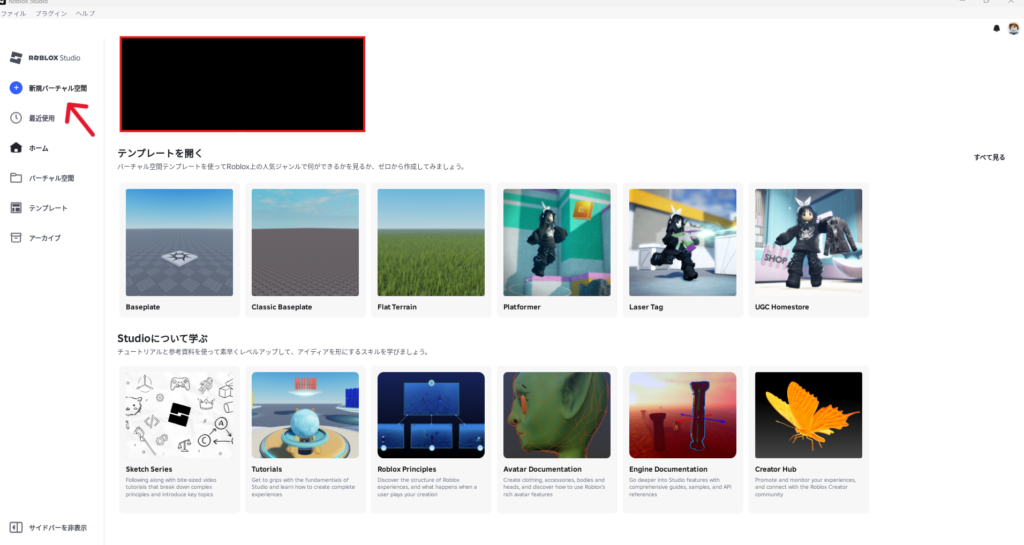
起動したら「新規バーチャル空間」を選んでください。
広い床だけがある、一番シンプルなテンプレートです。
Roblox Studioの画面を見てみよう
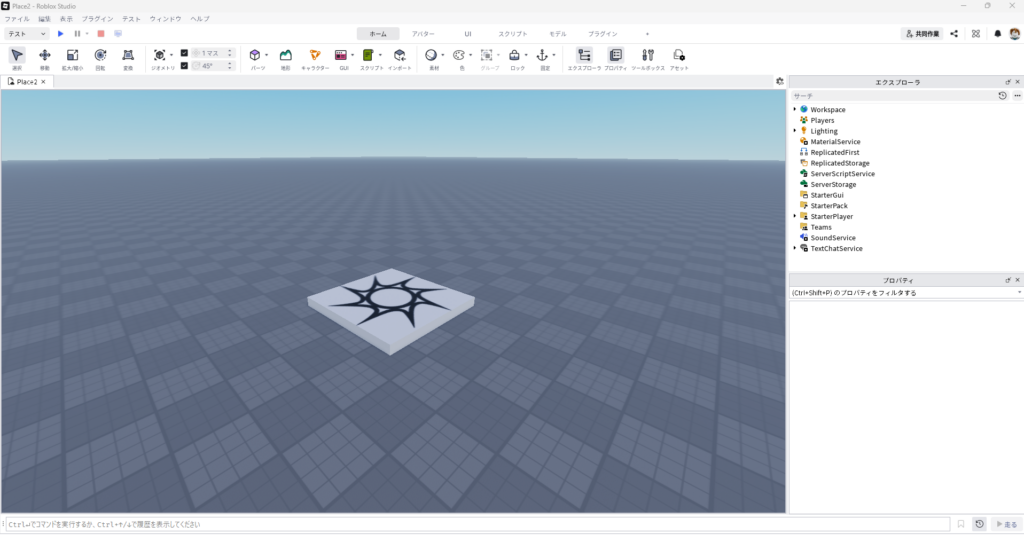
最初は画面が多くて戸惑うかもしれませんが、使うパネルは4つだけです。
| パネル名 | 場所 | 役割 |
|---|---|---|
| Viewport(ビューポート) | 中央 | ゲームの3D空間。ここにオブジェクトを置いていく |
| Explorer(エクスプローラー) | 右上 | ゲームの中に入っているパーツ・スクリプト一覧 |
| Properties(プロパティ) | 右下 | 選んだパーツの色・大きさ・固定設定などを変更する |
| Toolbar(ツールバー) | 上部 | パーツの追加・移動・拡大のツール群 |
まず試してみよう:ブロックを1個置く
「ゲームを作る」と聞くと難しそうですが、最初にやることはブロックを1個置くだけです。
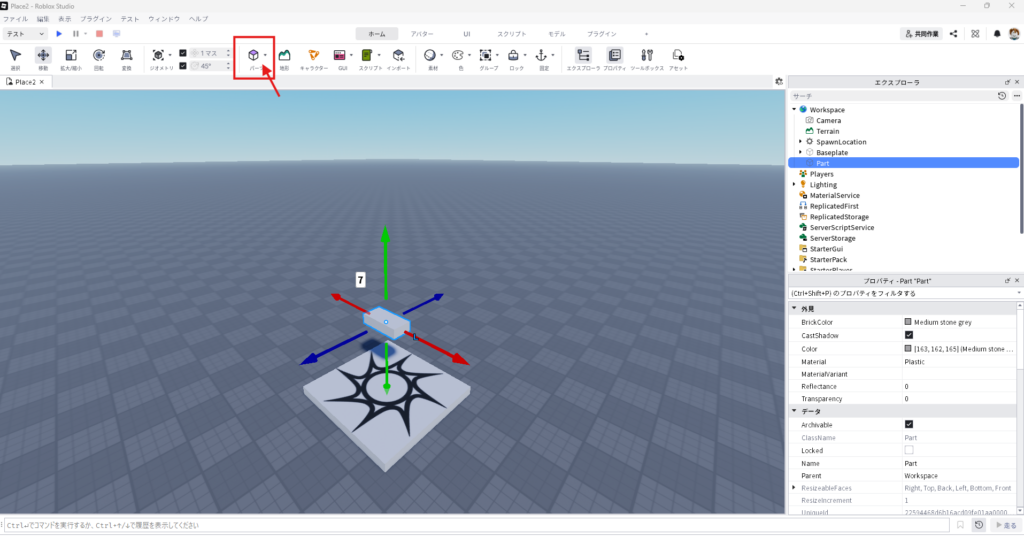
1. Partを追加する
ツールバーの「パーツ」ボタンをクリックします。
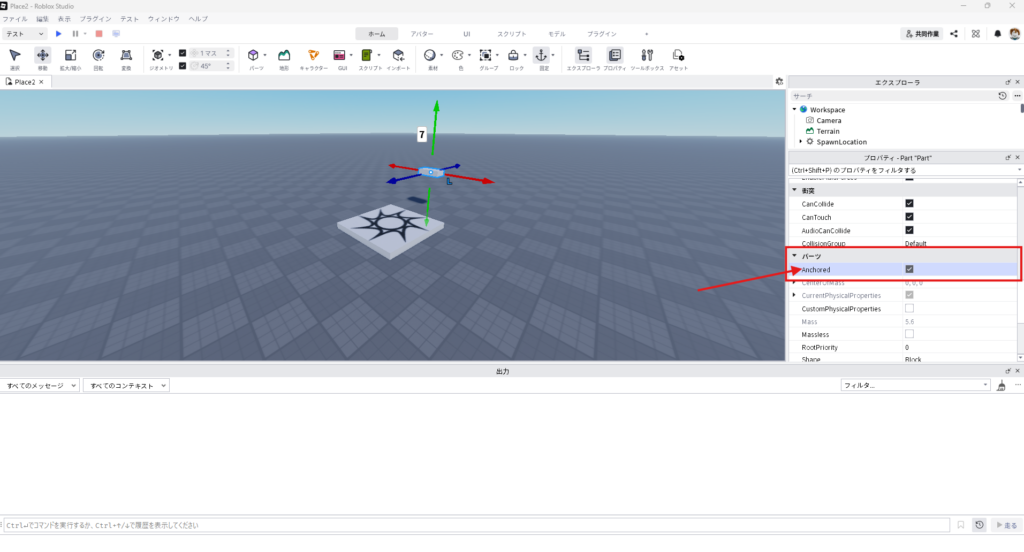
2. Anchored(固定)をオンにする
パーツをクリックして選び、右下の Properties パネルを開いて「Anchored」をチェックしてください。
⚠️ 注意
Anchored をオンにしないと、物理演算でブロックが落下してしまいます。
3. テストプレイする
ツールバーの「▶ Play」ボタンを押してみましょう。
自分のキャラクターが出現して、置いたブロックの上に立てたら成功です!これがRobloxゲーム制作の基本です。
Luauスクリプトを1行書いてみよう
次は、コードを1行書いてみましょう。
- エクスプローラーで「Workspace」を右クリック → 「挿入」→「オブジェクトを挿入」→「Script」を選ぶ
- スクリプトエディタが開く
- 中身を全部消して、以下の1行を貼り付ける
- 「▶ Play」を押す
print("Hello, Roblox!")画面下の Output パネル に「Hello, Roblox!」と表示されれば、あなたはもうRobloxスクリプトを書けています!
💡 次のステップへ
print() は「この文字をOutputパネルに表示して」という命令です。
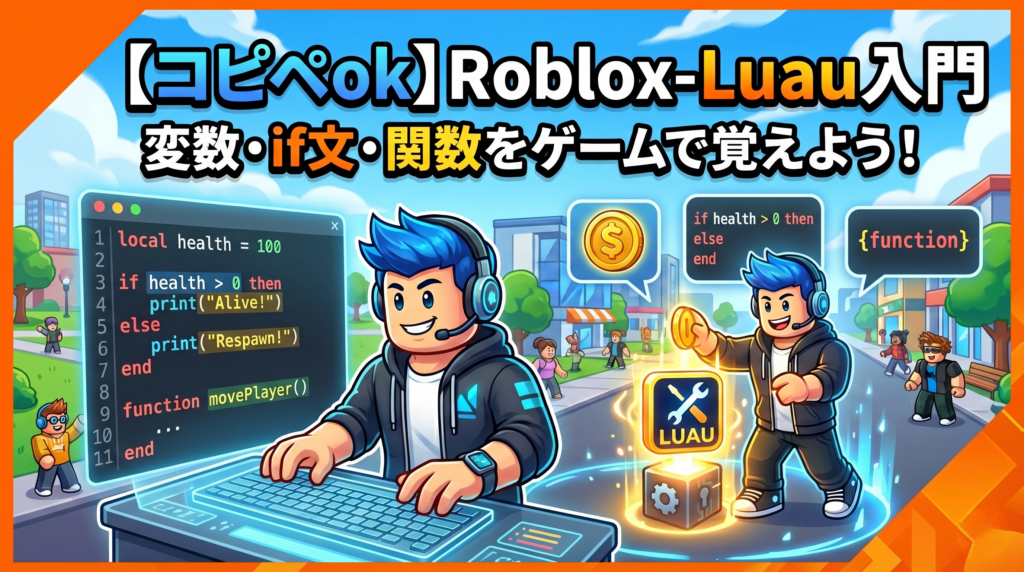
変数・if文・関数など、Luauの基礎は次の記事で詳しく解説しています。
今回はWorkspaceにScriptを配置しましたが、本来はServerScriptServiceなどに配置するのが適切です!
次に作るゲームを選ぼう
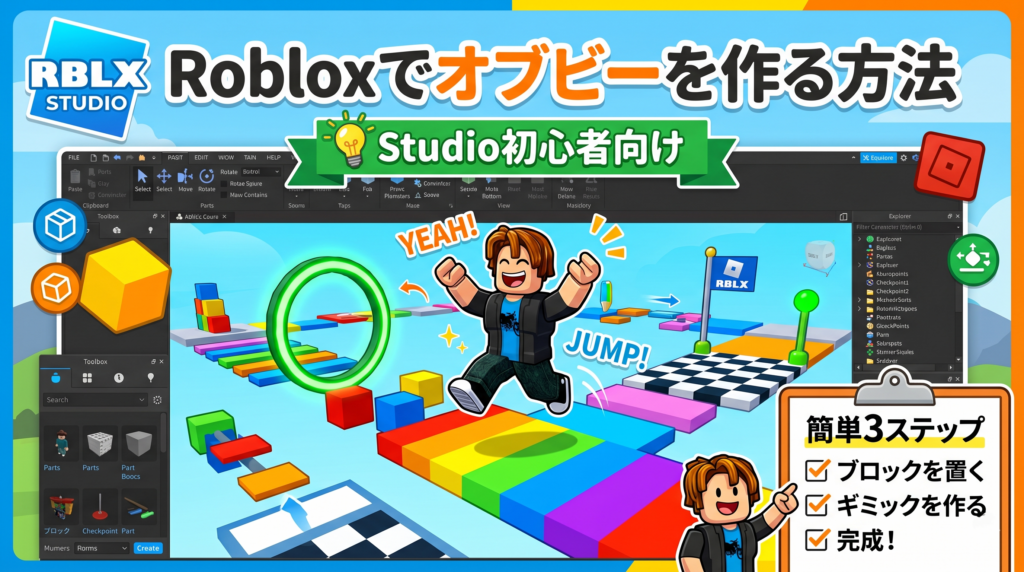
Roblox Studioの基本が分かったら、次はゲームを完成させましょう!
まとめ
| ポイント | 内容 |
|---|---|
| Robloxとは | ゲームを作って公開できるプラットフォーム |
| Roblox Studioとは | 無料のゲーム制作ツール |
| 使う言語 | Luau(Luaベース) |
| 学習のメリット | 無料・マルチプレイ対応・収益化できる |
| 最初にやること | Part追加→Anchored→テストプレイ→print()1行 |
Robloxはゲームを「遊ぶ側」から「作る側」に回る最短ルートのひとつです。
まずはこの記事の手順を試して、次の記事でゲームを完成させましょう!
コメント