こんにちは、「ぷろぐらの森」です🌱
Robloxで「ジャンプして足場を渡っていくゲーム」を見たことはありますか?それがオブビー(Obby)です!
この記事では、Roblox Studioを使ってオブビーをゼロから作る方法を、スクショ付きでやさしく解説します。プログラミングが初めての小学生・中学生でも、この記事を読めば自分だけのジャンプ島ゲームが完成します!
この記事でわかること
- オブビーとは何か
- Roblox Studioでパーツを追加・配置する方法
- ゴールを設置する方法
- テストプレイで動きを確認する方法


オブビーってどんなゲーム?
オブビー(Obby)は「Obstacle Course(障害物コース)」の略です。
足場から足場へジャンプしながら進み、落ちずにゴールを目指すゲームです。
Robloxの中で最も人気のゲームジャンルのひとつで、「Tower of Hell」「Flood Escape 2」など、
ランキング上位の常連ジャンルでもあります。
シンプルだけど夢中になれる——だから自分で作ると、ものすごく楽しいんです!
Roblox Studioを起動しよう
まず Roblox Studio を開きます。
まだインストールしていない場合は Robloxの公式サイト からダウンロードできます(無料です!)。
新規プロジェクトを作成する
- Roblox Studio を起動する
- 「新規バーチャル空間」を選ぶ
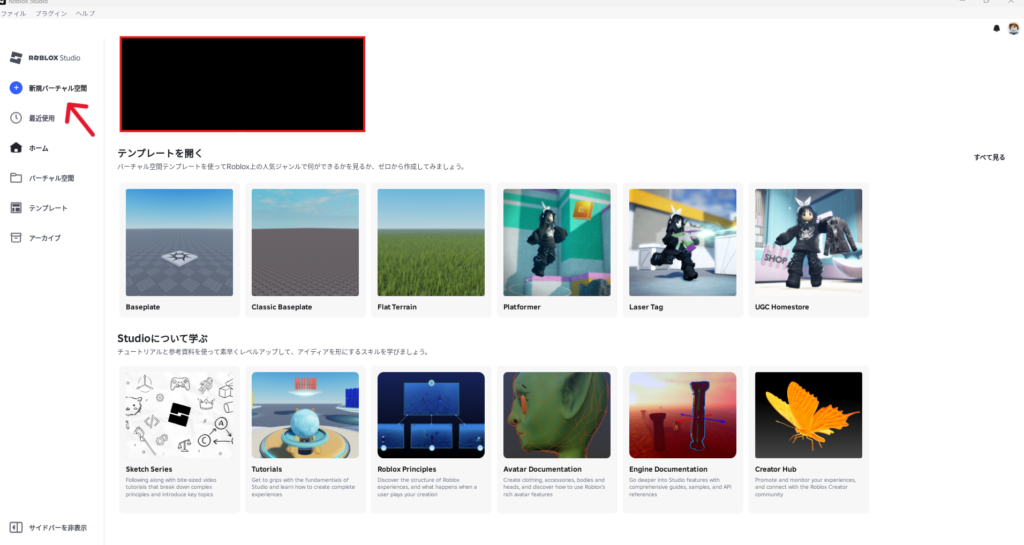
Baseplate(ベースプレート)は、広い床だけがある一番シンプルなテンプレートです。
オブビー作りにぴったりのスタートです。
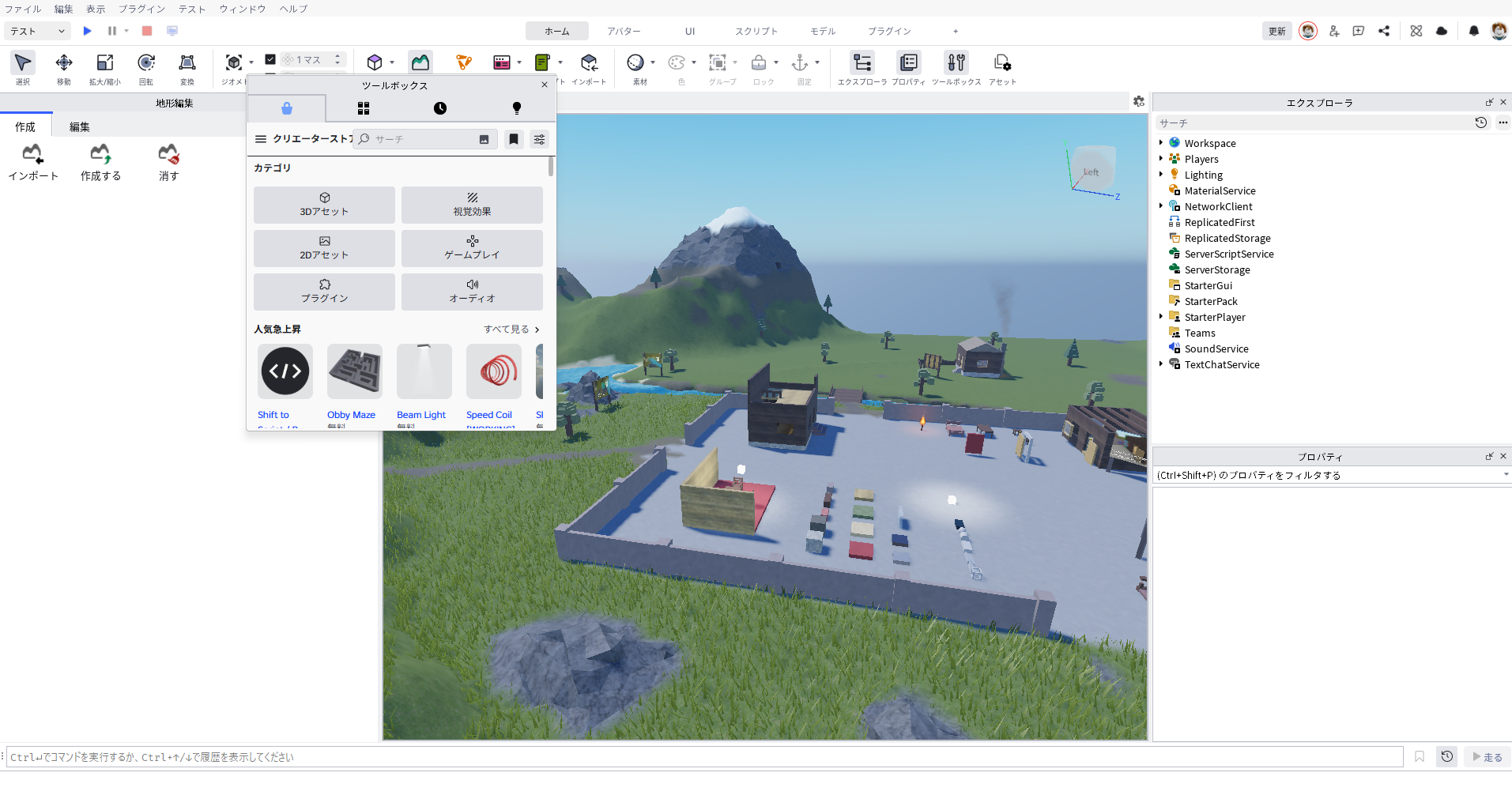
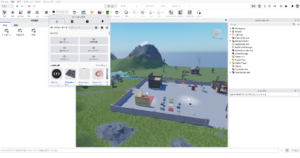
Studio の画面を確認しよう
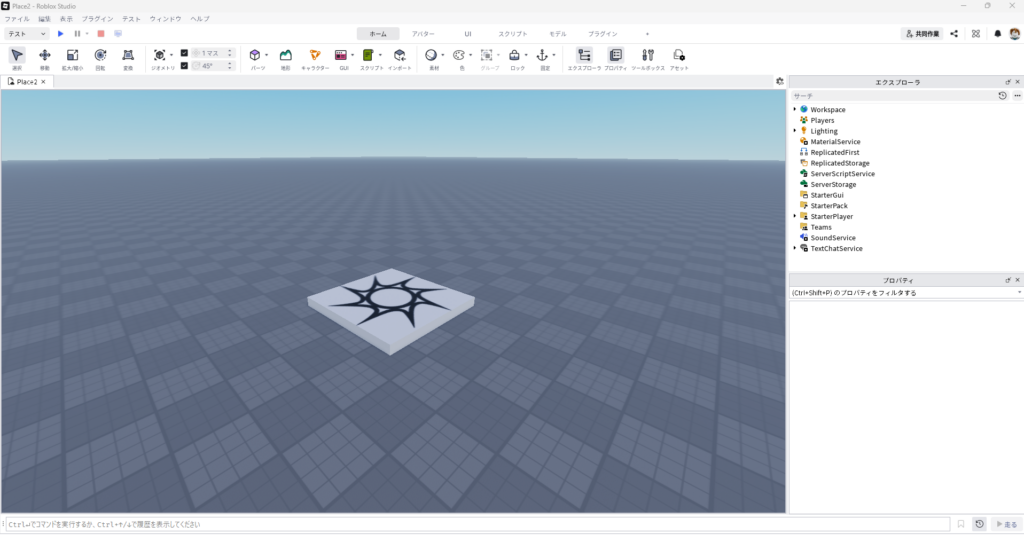
| パネル名 | 場所 | 役割 |
|---|---|---|
| Viewport(ビューポート) | 中央 | ゲームの3D空間。ここに足場を作る |
| Explorer(エクスプローラー) | 右上 | ゲームに入っているパーツ一覧 |
| Properties(プロパティ) | 右下 | 選んだパーツの色・大きさなどの設定 |
| Toolbar(ツールバー) | 上部 | パーツ追加・移動・拡大ツール |
足場を作ってみよう
オブビーの基本は「パーツ(Part)」と呼ばれるブロックを並べることです。
パーツを追加する
上部ツールバーの「パーツ(Part)」ボタンをクリックしてください。
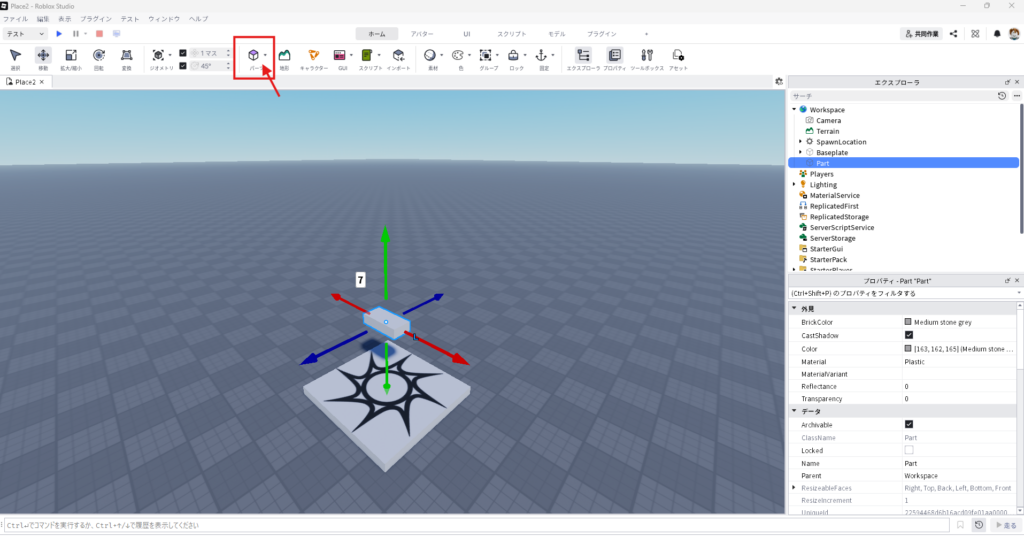
灰色のブロックが画面中央に現れたら成功です!
パーツを移動させる(Moveツール)
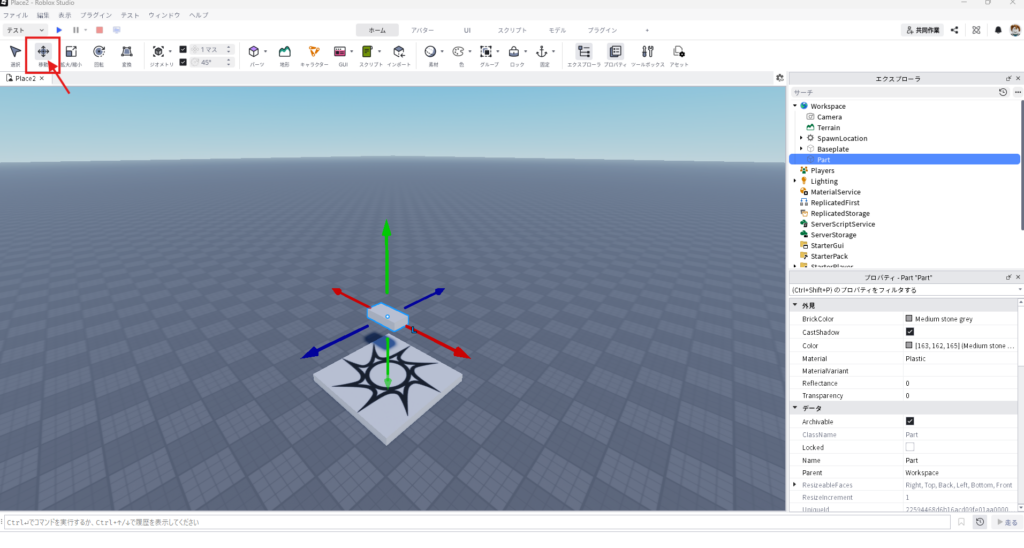
- ツールバーの「移動」ツールを選ぶ(ショートカット:
2) - パーツをクリックすると3色の矢印が表示される
- 矢印をドラッグして好きな場所に移動
💡 ヒント
足場と足場の間を少し開けると、ジャンプしないと渡れないオブビーらしくなります!
パーツの大きさを変える(Scaleツール)
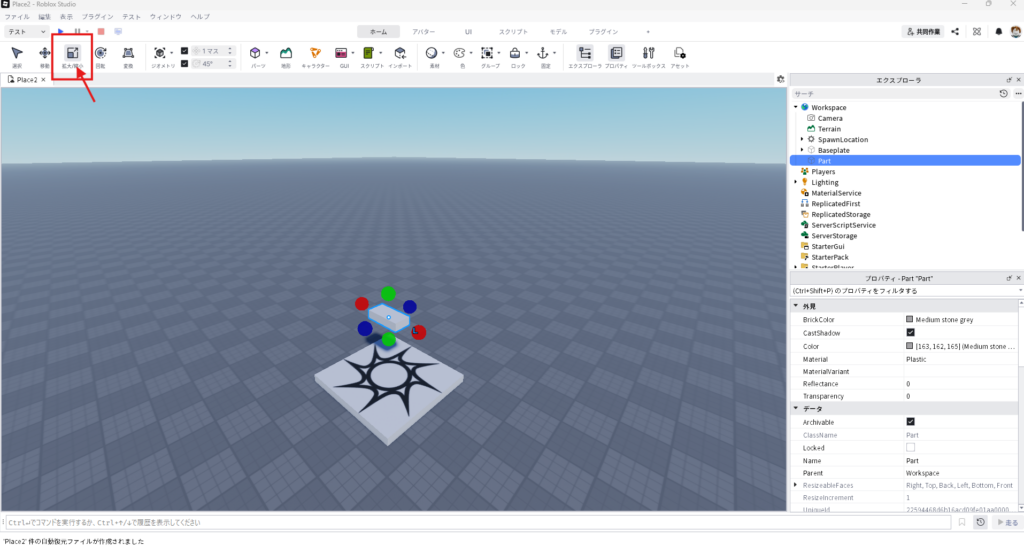
- ツールバーの「Scale(拡大縮小)」ツールを選ぶ(ショートカット:
3) - パーツの丸いハンドルをドラッグして大きさを変える
最初の足場は少し大きめにすると、スタートしやすくなります。
色を変えてカラフルにしよう
- パーツをクリックして選ぶ
- 右下の「プロパティ」パネルを見る
- 「BrickColor」または「Color」をクリックして色を選ぶ
💡 コツ
足場ごとに色を変えると「どこまで進んだか」が一目でわかります!
足場を増やしてコースを作ろう
同じ手順でパーツを8〜10個追加して、ジャンプコースを作っていきましょう。
コース作りのポイントは以下の3つです。
- 最初の足場同士の間隔は狭めに。慣れてきたら広くしていく
- 足場を少しずつ高くしていくと「登っていく感」が出る
- 足場の大きさをだんだん小さくすると難易度が上がる
足場を固定しよう
今のままプレイすると足場が地面に落ちてしまいます!
これを解決するために
- 置いたパーツをすべてクリックして選ぶ
- 上の「固定」をクリックする
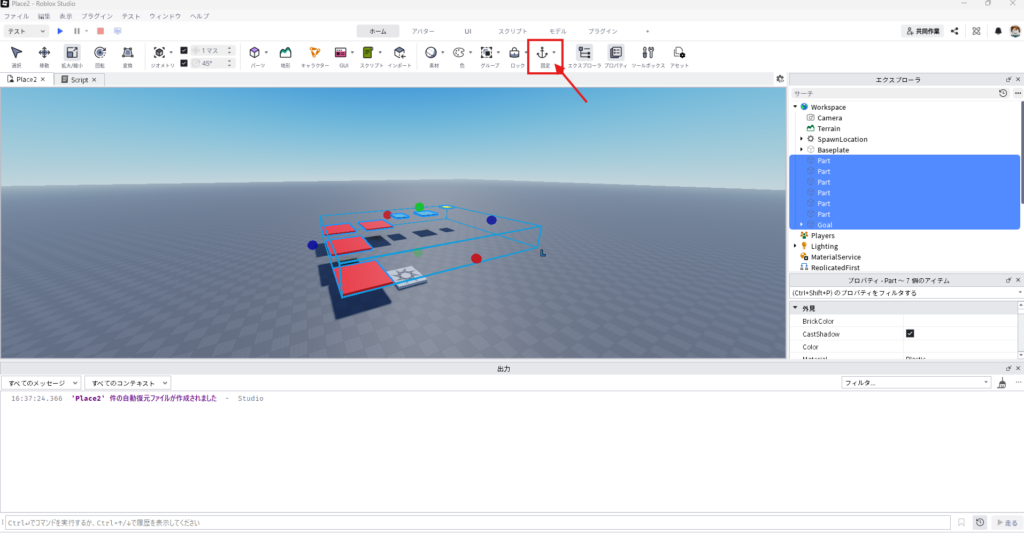
これを行うとパーツが空間に固定され宙に浮きます!

スタートとゴールを設置しよう
コースができたら、ゴールを設置します。
ゴールを作る(触れたらクリア!)
ゴール用パーツにスクリプト(Script)を入れて「触れたらゴール!」の動きをつけます。
1. ゴール用パーツを追加・色を変える
- 「Part」でパーツを追加し、コース最後の足場を目立つ色(例: 黄色)にする
2. スクリプトを追加する
- エクスプローラーでゴール用パーツを右クリック
- 「挿入」→「オブジェクトを挿入」→「Script」を選ぶ
- スクリプトエディタが開く
3. コードを貼り付ける
エディタの中身を全部消して、以下のコードを貼り付けてください!
-- ゴールパーツに触れたか確認する
local goalPart = script.Parent

goalPart.Touched:Connect(function(hit)
    -- 触れたのがプレイヤーのキャラクターか確認
    local character = hit.Parent
    local player = game.Players:GetPlayerFromCharacter(character)
    if player then
        print("🎉 " .. player.Name .. "がゴールしました!")
    end
end)
💡 スクリプトの仕組み
Touched= パーツに何かが触れたときに発動するイベントGetPlayerFromCharacter= 触れたのがプレイヤーかどうかを確認print= 出力パネルにメッセージを表示する
スクリプトをもっと深く知りたい方は「Roblox Lua入門:変数・if文・関数」も読んでみてください!
 カラさん
カラさん🔧 現役エンジニアのひとこと
プロが作るオブビーと素人の違いは「難易度曲線」にある
ゲームエンジニアとして複数のゲームを見てきましたが、
面白いオブビーは必ず「最初は簡単、後半で一気に難しくなる」設計になっています。
ゲーム設計では「チュートリアル→中盤→クライマックス」という流れを「難易度曲線」と呼びます。最初の数ステージでプレイヤーに「自分でもできる!」という達成感を与えることで、後半の難しいステージも挑戦したくなる——これがユーザーを夢中にさせる仕掛けです。
「最初の足場は広め・間隔は狭め」→「後半は狭め・間隔は広め」というたった2つの意識だけで、ぐっとゲームらしくなりますよ!
テストプレイをしてみよう
コースとゴールが完成したら、実際に遊んでみましょう!
- 上部ツールバーの「▶ Play」ボタンをクリック
WASDキーで移動、Spaceでジャンプ- 自分で作った足場を渡ってゴールを目指す!
ゴールに触れると、画面下の Outputパネル に「🎉 [名前]がゴールしました!」と表示されれば成功です!
終わったら「⏹ Stop」ボタンをクリックして戻ります。
⚠️ 注意
テストプレイ中に動かしたものは保存されません。必ず Stop してから編集しましょう。
まとめ
| ステップ | 内容 |
|---|---|
| ① Studio起動 | Baseplateで新規プロジェクト作成 |
| ② 足場作り | Partを追加・移動・拡大・色変更 |
| ③ コース設計 | 8〜10個の足場を並べ、難易度曲線を意識 |
| ④ スタート設置 | SpawnLocationをコース入口に配置 |
| ⑤ ゴール設置 | ゴールパーツにScriptを追加 |
| ⑥ テストプレイ | ▶ Playで実際に確認 |
オブビーが完成したら、ぜひ次はスクリプトを使って「ゴールしたらバッジを獲得できる機能」や「残機制」を追加してみましょう!
関連記事

コメント