

HTMLで自己紹介ページを作りたいけれど、
「どんなデザインにすればいいかわからない」
「ゼロから書くのは難しい」
「学校の課題や練習用に、すぐ使えるテンプレートがほしい」
という人も多いと思います。
この記事では、HTMLとCSSだけで作れる自己紹介ページのテンプレートを紹介します。
コピペして使える形にしているので、まずはそのまま動かしてみてください。
慣れてきたら、名前、プロフィール文、色、画像などを自分用に変更していきましょう。
自己紹介ページの基本構成
自己紹介ページには、次のような内容を入れると作りやすいです。
- 名前
- 簡単なあいさつ
- 好きなこと
- 得意なこと
- 学んでいること
- 画像やアイコン
- SNSやリンク
最初から全部入れる必要はありません。
まずは、名前と一言プロフィールだけでも大丈夫です。
シンプルに作ってから、少しずつ内容を増やしていきましょう。


ファイルを分けて作る自己紹介ページ
自己紹介ページは、HTML、CSS、JavaScriptを分けて作ることもできます。
1つのHTMLファイルにすべて書く方法もありますが、ファイルを分けるとコードが見やすくなります。
index.html:ページの内容を書くstyle.css:見た目を整えるscript.js:ボタンや動きを追加する
初心者のうちは少し難しく見えるかもしれませんが、Web制作ではよく使われる形です。
テンプレート1:シンプルな自己紹介ページ
まずは、いちばん基本的な自己紹介ページです。
HTMLとCSSの練習を始めたばかりの人におすすめです。
山田 太郎
HTML、CSS、JavaScriptを勉強中です。
好きなこと
- ゲームを作ること
- Webサイトを見ること
- 新しい技術を学ぶこと
目標
自分で考えたアイデアを、Webサイトやゲームとして形にできるようになりたいです。
index.htmlを作る
まずは index.html を作ります。
index.html は、ページの文章や見出しなど、Webページの中身を書くファイルです。
<!DOCTYPE html>
<html lang="ja">
<head>
  <meta charset="UTF-8">
  <title>自己紹介ページ</title>
  <link rel="stylesheet" href="style.css">
</head>
<body>
  <main class="profile-card">
    <div class="icon">🙂</div>

    <h1>山田 太郎</h1>
    <p class="lead">HTML、CSS、JavaScriptを勉強中です。</p>

    <section>
      <h2>好きなこと</h2>
      <ul>
        <li>ゲームを作ること</li>
        <li>Webサイトを見ること</li>
        <li>新しい技術を学ぶこと</li>
      </ul>
    </section>

    <section>
      <h2>目標</h2>
      <p>
        自分で考えたアイデアを、Webサイトやゲームとして形にできるようになりたいです。
      </p>
    </section>

    <button id="profileMessageButton">メッセージを表示</button>
    <p id="profileMessage"></p>
  </main>

  <script src="script.js"></script>
</body>
</html>
ポイントは、次の2つです。
<link rel="stylesheet" href="style.css">この部分で、CSSファイルを読み込んでいます。
<script src="script.js"></script>この部分で、JavaScriptファイルを読み込んでいます。
HTML、CSS、JavaScriptを分けるときは、このようにHTML側から別ファイルを読み込ませます。

style.cssを作る
次に style.css を作ります。
style.css は、背景色、文字の色、余白、カードの見た目などを整えるファイルです。
body {
  font-family: sans-serif;
  background-color: #f4f8fb;
  color: #333;
  margin: 0;
  padding: 40px;
}

.profile-card {
  max-width: 600px;
  margin: 0 auto;
  background-color: #ffffff;
  padding: 32px;
  border-radius: 16px;
  box-shadow: 0 8px 24px rgba(0, 0, 0, 0.08);
}

.icon {
  width: 96px;
  height: 96px;
  background-color: #dbeafe;
  border-radius: 50%;
  display: flex;
  align-items: center;
  justify-content: center;
  margin: 0 auto 20px;
  font-size: 42px;
}

h1 {
  text-align: center;
  color: #2563eb;
  margin-bottom: 8px;
}

.lead {
  text-align: center;
  color: #555;
  font-size: 18px;
}

section {
  margin-top: 28px;
}

h2 {
  border-left: 4px solid #2563eb;
  padding-left: 10px;
}

ul {
  line-height: 1.8;
}

button {
  display: block;
  margin: 32px auto 0;
  padding: 12px 20px;
  border: none;
  border-radius: 8px;
  background-color: #2563eb;
  color: white;
  font-size: 16px;
  cursor: pointer;
}

button:hover {
  background-color: #1d4ed8;
}

#profileMessage {
  text-align: center;
  margin-top: 20px;
  font-weight: bold;
  color: #2563eb;
}
このCSSでは、自己紹介ページをカード風のデザインにしています。
特に大事なのは、次の部分です。
.profile-card { max-width: 600px; margin: 0 auto; }max-width でカードの横幅を決めています。
margin: 0 auto; を使うと、カードを中央に配置できます。
script.jsを作る
最後に script.js を作ります。
script.js は、ボタンをクリックしたときの動きを作るファイルです。
const button = document.getElementById('profileMessageButton');
const message = document.getElementById('profileMessage');

button.addEventListener('click', () => {
  message.textContent = '自己紹介ページを見てくれてありがとうございます!';
});
このJavaScriptでは、まずHTMLの中からボタンとメッセージ表示エリアを取得しています。
const button = document.getElementById('profileMessageButton');
const message = document.getElementById('profileMessage');
次に、ボタンがクリックされたときの処理を書いています。
button.addEventListener('click', () => {
  message.textContent = '自己紹介ページを見てくれてありがとうございます!';
});
textContent を使うと、HTMLの中の文字をJavaScriptで変更できます。
動かないときに確認すること
JavaScriptが動かないときは、次の点を確認してみてください。
- index.html
- style.css
- script.js
この3つのファイルが同じフォルダに入っているか確認しましょう。
また、HTMLの中でファイル名が正しく書かれているかも大事です。
<link rel="stylesheet" href="style.css">
<script src="script.js"></script>
ファイル名を styles.css や main.js に変えた場合は、HTML側の名前も同じように変更する必要があります。

自分用に変更するポイント
テンプレートをコピーしたら、次の部分を変更してみましょう。
- 名前
- 一言プロフィール
- 好きなこと
- 目標
- 背景色
- 見出しの色
- ボタンの文字
- 表示されるメッセージ
たとえば、名前を変更したい場合は、次の部分を書き換えます。
<link rel="stylesheet" href="style.css">
<script src="script.js"></script>
自分の名前やニックネームに変えてみましょう。
<h1>もり たろう</h1>メッセージを変更したい場合は、JavaScriptのこの部分を書き換えます。
message.textContent = '自己紹介ページを見てくれてありがとうございます!';たとえば、次のように変更できます。
message.textContent = 'これからWeb制作をがんばります!';色を変更する方法
見出しやボタンの色を変えたい場合は、CSSの色コードを変更します。
color: #2563eb; background-color: #2563eb;#2563eb は青色です。
たとえば、緑色にしたい場合は次のように変更できます。
color: #16a34a; background-color: #16a34a;色を変えるだけでも、ページの雰囲気は大きく変わります。
画像を入れたい場合
プロフィール画像を入れたい場合は、HTMLのアイコン部分を画像に変更します。
変更前は、次のようになっています。
<div class="icon">🙂</div>画像を使う場合は、次のように書きます。
<img class="profile-image" src="profile.jpg" alt="プロフィール画像">そして、CSSに次のコードを追加します。
.profile-image {
  width: 120px;
  height: 120px;
  border-radius: 50%;
  display: block;
  margin: 0 auto 20px;
  object-fit: cover;
}
profile.jpg という画像を同じフォルダに置くと、プロフィール画像として表示できます。
自己紹介ページを作るときの注意点
自己紹介ページをインターネットに公開する場合は、個人情報を書きすぎないようにしましょう。
特に、次のような情報には注意が必要です。
- 本名
- 住所
- 学校名
- 電話番号
- 顔写真
- 個人が特定されやすい情報
学校の課題として提出するだけなら問題ない場合もありますが、Web上に公開するならニックネームを使うのがおすすめです。
まとめ
今回は、HTML・CSS・JavaScriptを分割して作る自己紹介ページのテンプレートを紹介しました。
HTMLではページの内容を書き、CSSでは見た目を整え、JavaScriptではボタンをクリックしたときの動きを作りました。
ファイルを分けると、最初は少し難しく見えるかもしれません。
しかし、Web制作ではよく使われる書き方なので、早めに慣れておくと便利です。
まずはそのままコピペして動かしてみましょう。
そのあとで、名前、文章、色、画像などを自分用に変えてみてください。
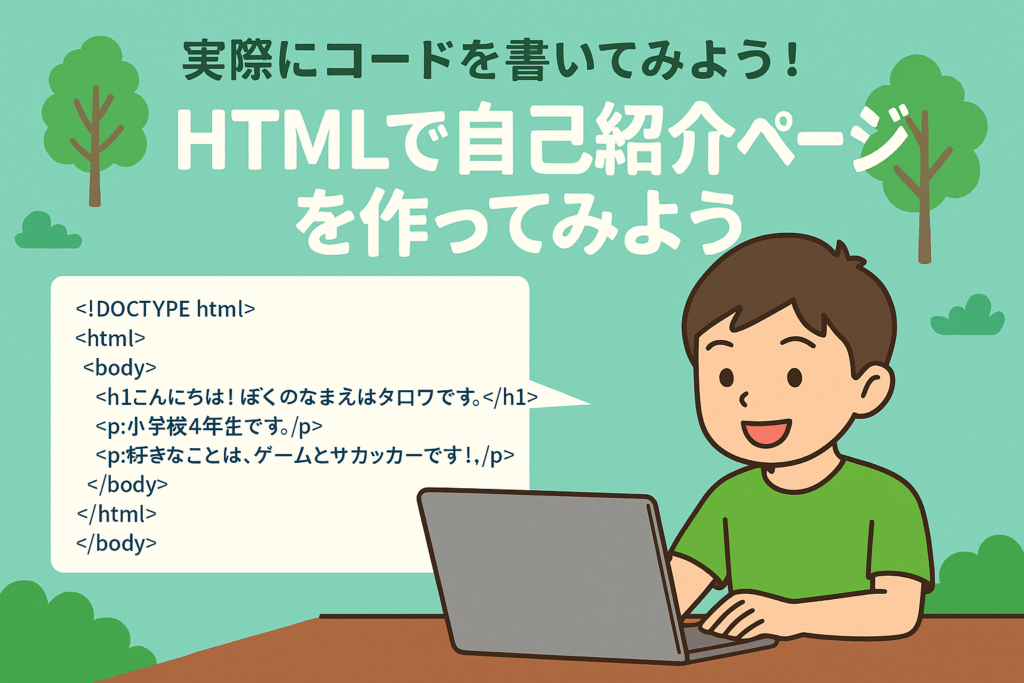
もっと基本から自己紹介ページの作り方を知りたい方は、こちらの記事も参考にしてください。


コメント